Services für alle
an der UW/H
Services für alle
an der UW/H
Sie sind hier:
UWE Dokumentationen für Mitarbeitende
Herzlich willkommen im Bereich "UWE Dokumentationen für Mitarbeitende"!
Auf dieser Seite finden Sie Anleitungen zu verschiedenen Themenbereichen in UWE, wie beispielsweise Suchfunktionen, Start-Desktop, Favoriten, Organisationsfilter, Prüfungen und Raumbuchungen.
Mit Klick auf das gewünschte Oberthema im Abschnittsverzeichnis gelangen Sie direkt in den gewünschten Abschnitt.
ALLGEMEIN
MITARBEITERINNEN UND MITARBEITER
DOZENTINNEN UND DOZENTEN
PROMOTIONSBÜROS
FAQs UWE DESKTOP
Das UWE-Team steht Ihnen gerne unter uwe-team@uni-wh.de zur Verfügung.
- Neuer Desktop, auf welchem Sie alle Applikationen finden.
- Desktop individuell anpassbar, indem Sie Favoriten setzen / sortieren / in Ordnern verwalten.
- Applikationen mit Organisationsfilter, die den früheren Applikationen auf der Organisationsvisitenkarte entsprechen.
- Erweiterte und globale Suche.
- Verbesserte Menüführung in den Applikationen.
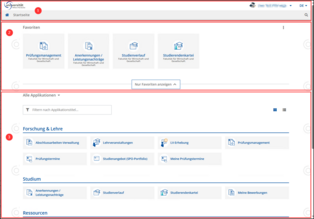
UWE Desktop Benutzeroberfläche kennenlernen
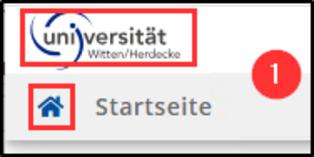
UWE Desktop Header - zurück zur Startseite
Auf das Haus-Symbol oder UW/H-Logo oben links klicken.
Auf das Dreipunkt-Menü im Bereich Favoriten und Neuen Ordner erstellen klicken.
Weitere Informationen unter Favoriten in Ordnern organisieren

Favoriten: Neuen Ordner erstellen
Auf deaktivierten Stern in der linken Ecke der Applikation klicken.
Oder auf Dreipunkt-Menü und Zu Favoriten hinzufügen klicken.
Weitere Informationen unter Mit Favoriten arbeiten
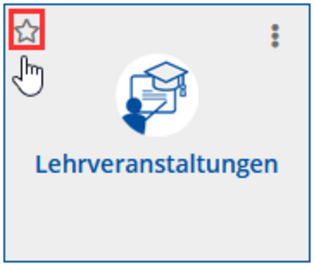
Zu Favoriten hinzufügen (Stern)
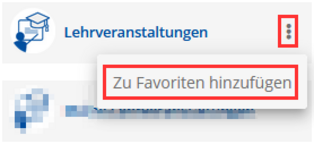
Zu Favoriten hinzufügen (3-Punkt-Menü)
Gespeicherte Favoriten können wieder gelöscht oder in Ordnern organisiert werden. Im Auswahlmenü des gewünschten Favoriten:
- auf Aus Favoriten entfernen klicken oder
- auf In Ordner verschieben klicken.
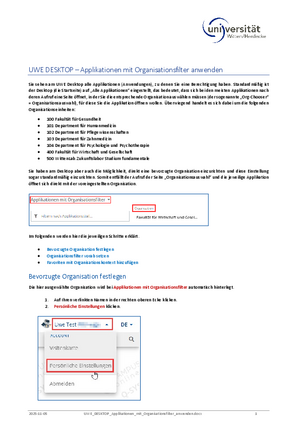
Favoriten mit Organisationskontext ermöglichen den Zugriff einer bestimmten Organisation direkt über den Desktop.
- Auf Alle Applikationen klicken.
- Auf Applikationen mit Organisationsfilter klicken.
- Gewünschte Organisation suchen.
- Bei gewünschter Applikation auf deaktivierten Stern in der linken Ecke der Applikation klicken.
Oder auf Dreipunkt-Menü und Zu Favoriten mit Kontext hinzufügen klicken.
Detaillierte Anleitung unter Favoriten mit Organisationskontext hinzufügen
- Auf Alle Applikationen klicken.
- Auf Applikationen mit Organisationsfilter klicken.
- Gewünschte Organisation suchen oder direkt im Textfeld eingeben.
- Die angezeigten Applikationen starten nun mit dem ausgewählten Organisationskontext.
1. Weg: über den Desktop
- Auf Alle Applikationen klicken.
- Auf Applikationen mit Organisationsfilter klicken.
- Gewünschte Organisation suchen oder direkt im Textfeld eingeben.
- Die angezeigte Applikation starten nun mit dem ausgewählten Organisationskontext.
2. Weg: in der Applikation
Sie müssen nicht unbedingt schon am Desktop die Organisation auswählen. Sie können bei den meisten Applikationen auch innerhalb der Applikation zu einer anderen Organisation wechseln.
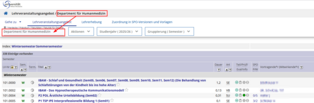
Wechsel einer Organisation innerhalb der Applikation (InAppOrgChooser)
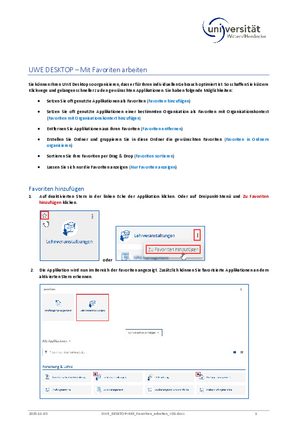
Sie können Ihren UWE Desktop so organisieren, dass er für Ihren individuellen Gebrauch optimiert ist:
- Setzen Sie oft genutzte Applikationen als Favoriten
- Setzen Sie oft genutzte Applikationen einer bestimmten Organisation als Favoriten mit Organisationskontext
- Entfernen Sie Applikationen aus Ihren Favoriten
- Erstellen Sie Ordner und gruppieren Sie in diesen Ordnern die gewünschten Favoriten
- Sortieren Sie Ihre Favoriten per Drag&Drop
- Über mehr Übersichtlichkeit können Sie auf Nur Favoriten anzeigen klicken und den Applikationsbereich damit ausblenden.
Weitere Informationen: Mit Favoriten arbeiten
- Filterfunktion im Bereich Applikationen nutzen.
- Im Textfeld Filtern nach Applikationstitel den Namen der Applikation oder Teile davon eingeben.
- Gewünschte Applikation wird im Filterergebnis angezeigt.
Ja, UWE ist für mobile Endgeräte optimiert. Welche Funktionalitäten responsiv genutzt werden können, hängt vom Entwicklungsstand der betreffenden Applikation ab.
Mit Einführung des neuen DESKTOP wurde in UWE die Menüführung in den Applikationen verbessert.
Im Vergleich:
- Bild 1: Menüführung im alten System in der rechten oberen Ecke.
- Bild 2: Menüführung im neuen System im linken oberen Bereich.
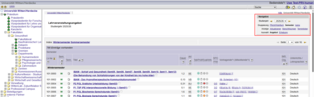
UWE 2.0 - Navigationsmenü
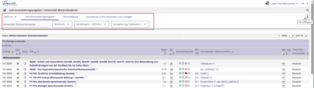
UWE Desktop - neue Menüführung
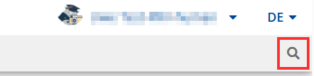
UWE Desktop - Globale Suche (Lupe)
UWE Desktop - Applikation "Erweiterte Suche"
- Auf das Lupen-Symbol in der rechten oberen Ecke klicken.
- Suchbereich (Bedienstete, Organisationen, Räume, etc.) wählen.
- Suchanfrage ins Textfeld eingeben.
oder
- Applikation "Erweiterte Suche" öffnen.
- Suchbereich (Bedienstete, Organisationen, Räume, etc.) wählen.
- Suchanfrage ins Textfeld eingeben.
Umschalt-Button für die Sprachauswahl ist rechts oben. EN für englische Version und DE für deutsche Version wählen.
Rechts oben auf Ihren Namen klicken und unter Profil wechseln das gewünschte Profil wählen.
- Rechts oben auf Ihren Namen klicken und Persönliche Einstellungen öffnen.
- Unter Standardprofil festlegen jenes Profil auswählen, das standardmäßig nach dem Login angezeigt werden soll.
- Auf Zurück klicken.
- Rechts oben auf Ihren Namen klicken und Visitenkarte öffnen.
- Auf Aktion und Bearbeitung klicken, um die Visitenkarte zu bearbeiten.
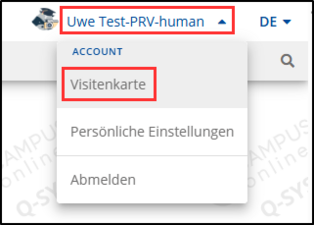
UWE Visitenkarte
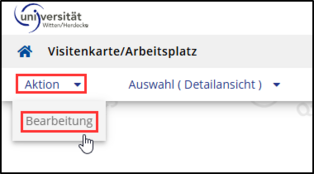
UWE Visitenkarte bearbeiten
Die Aufgabe des Waschbären "Cody" ist es, den Wiedererkennungswert von UWE zu stärken und Ihnen an verschiedenen Stellen zur Seite zu stehen.
Die Willkommens-Präsentation zum neuen Desktop steht Ihnen als Applikation Was ist neu? am Desktop zur Verfügung.
Sie finden Sie ebenfalls im Intranet unter UW/H-Services > UWE (Campusmanagement) > Dokumentationen für Mitarbeitende > Der neue Desktop - UWE bekommt ein neues "Gesicht".
- Rechts oben auf Ihren Namen klicken und Persönliche Einstellungen öffnen.
- Sie können hier z. B. Ihre bevorzugte Organisation wählen.
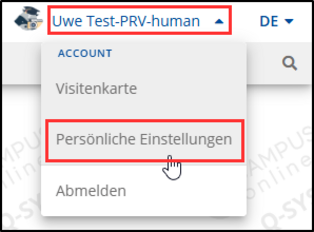
UWE Persönliche Einstellungen