Services für alle
an der UW/H
Services für alle
an der UW/H
Sie sind hier:
Anleitung der wichtigsten Funktionen
Öffnen des Programms
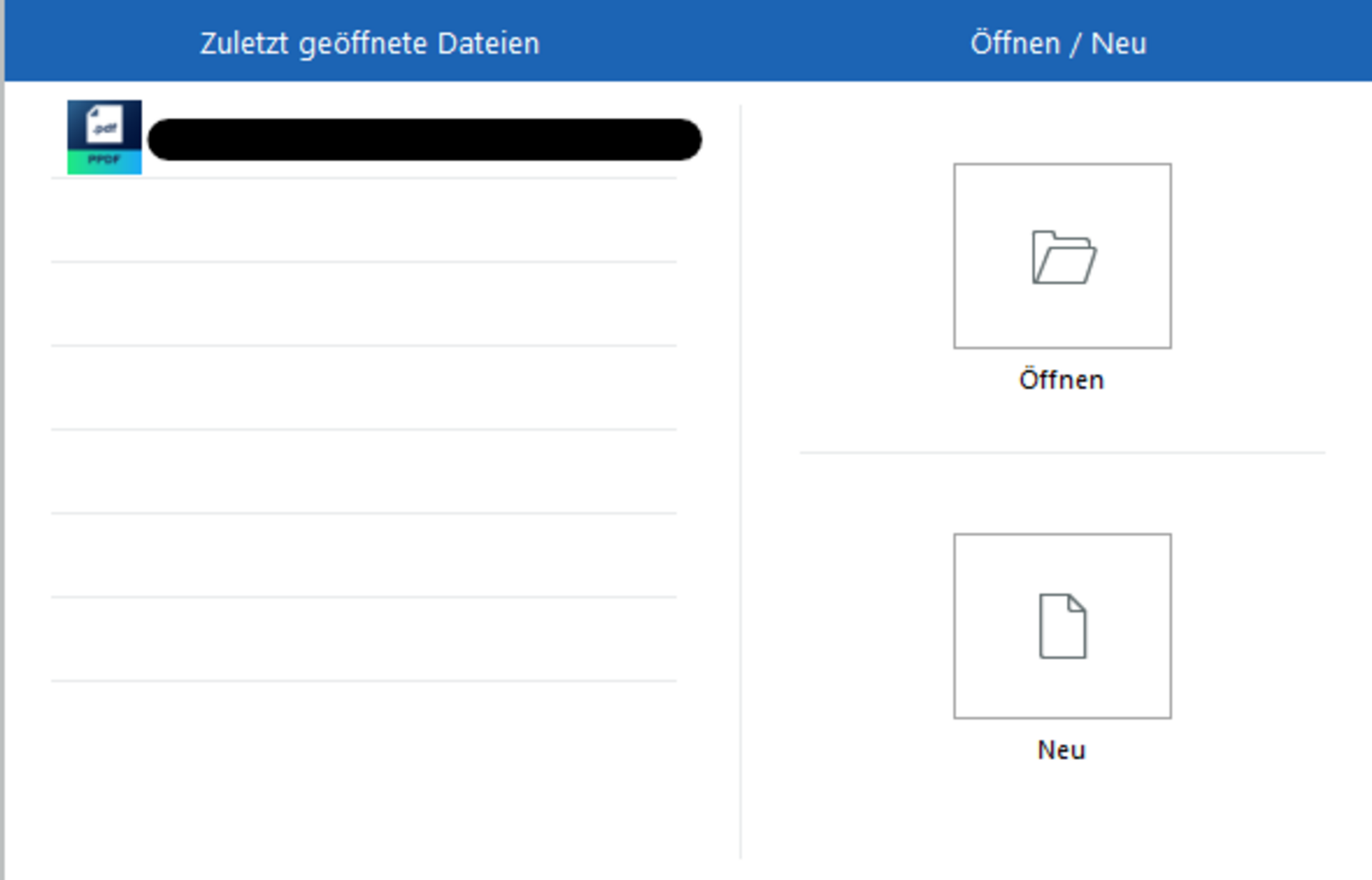
Haben Sie das Programm geöffnet, werden Ihnen links die zuletzt geöffneten Dateien angezeigt, rechts können Sie wählen, ob sie eine andere Datei öffnen oder eine neue Datei erstellen wollen.
Startleiste
Wenn Sie ein Dokument geöffnet oder ein neues Dokument erstellt haben, sehen Sie oben eine Leiste, wie Sie das Dokument bearbeiten können, ähnlich den Microsoft Office Produkten..

Untere Leiste
Mit der Leiste unten können Sie die Ausrichtung des Dokuments ändern, durch das Dokument blättern oder die Ansicht des Dokuments größer oder kleiner machen.

Dokumentenzusammenstellung
In der Dokumentenzusammenstellung können Sie alle Seiten Ihres Dokuments in Kleinformat sehen.
Sie können per rechtem Mausklick
- einzelne oder mehrere Seiten neu einfügen
- eine oder mehrere Seiten zu einem neuen Dokument extrahieren
- vorhandene Seiten aus einem anderen Dokument einfügen
- Seiten drehen
- Löschen
- Ersetzen
- Beschneiden
- Austauschen
- Duplizieren
- Verschieben
- Teilen
Wenn Sie in der Dokumentenzusammenstellung auf Seitenzusammenstellung gehen, können Sie mehrere Seiten aus einem anderen Dokument ganz einfach einfügen.
Sie verlassen die Dokumentenzusammenstellung, indem Sie in der Leiste oben auf "Schließen" klicken.
Datei konvertieren
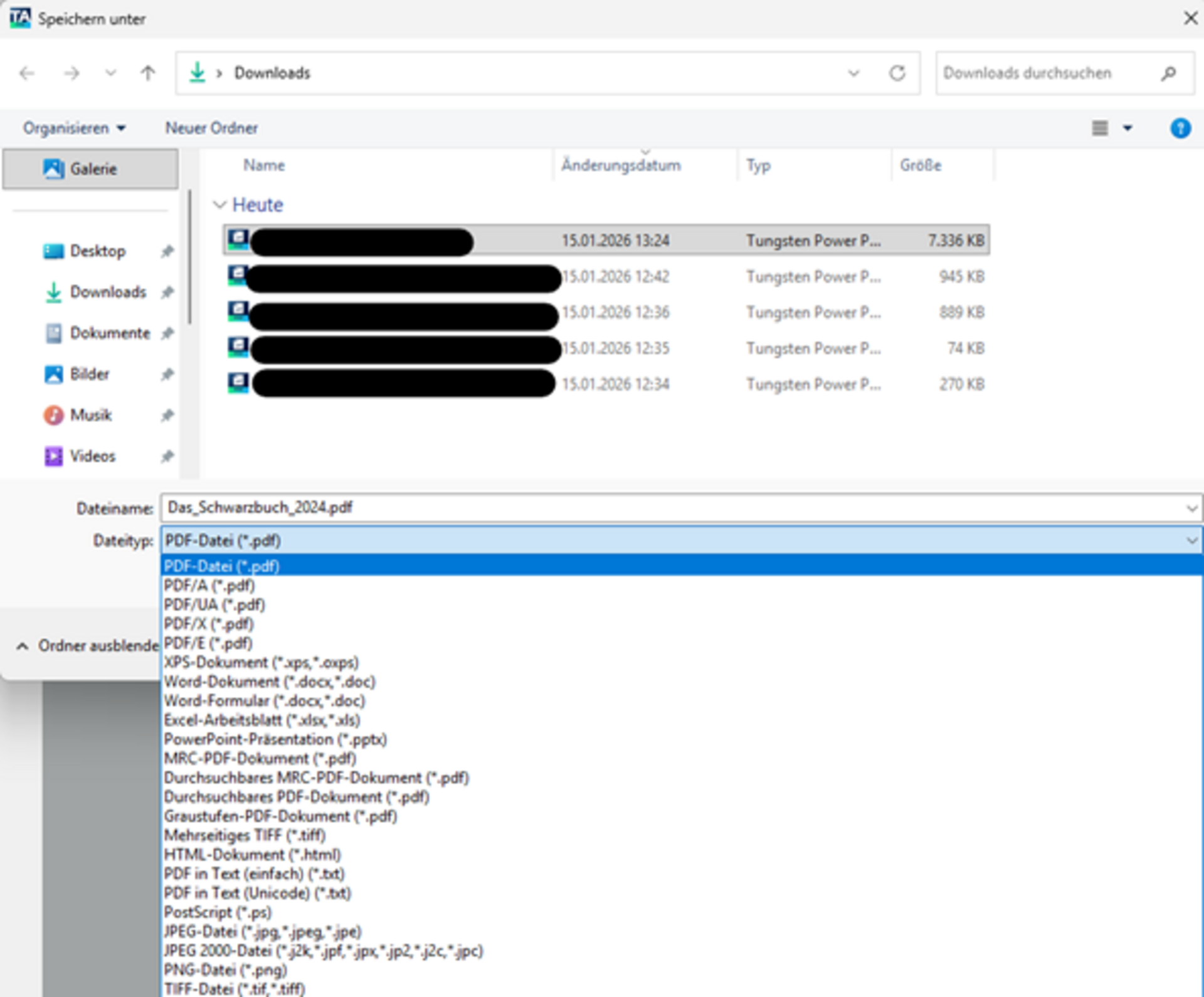
Sie können die Datei ganz einfach in ein anderes Format konvertieren, entweder indem Sie im Reiter „Start“ auf das entsprechende Format klicken oder im Reiter „Datei“ --> „Speichern unter“ anwählen und dort im gewünschten Ordner den gewünschten Dateityp im Dropdown-Menü auswählen.
Text bearbeiten
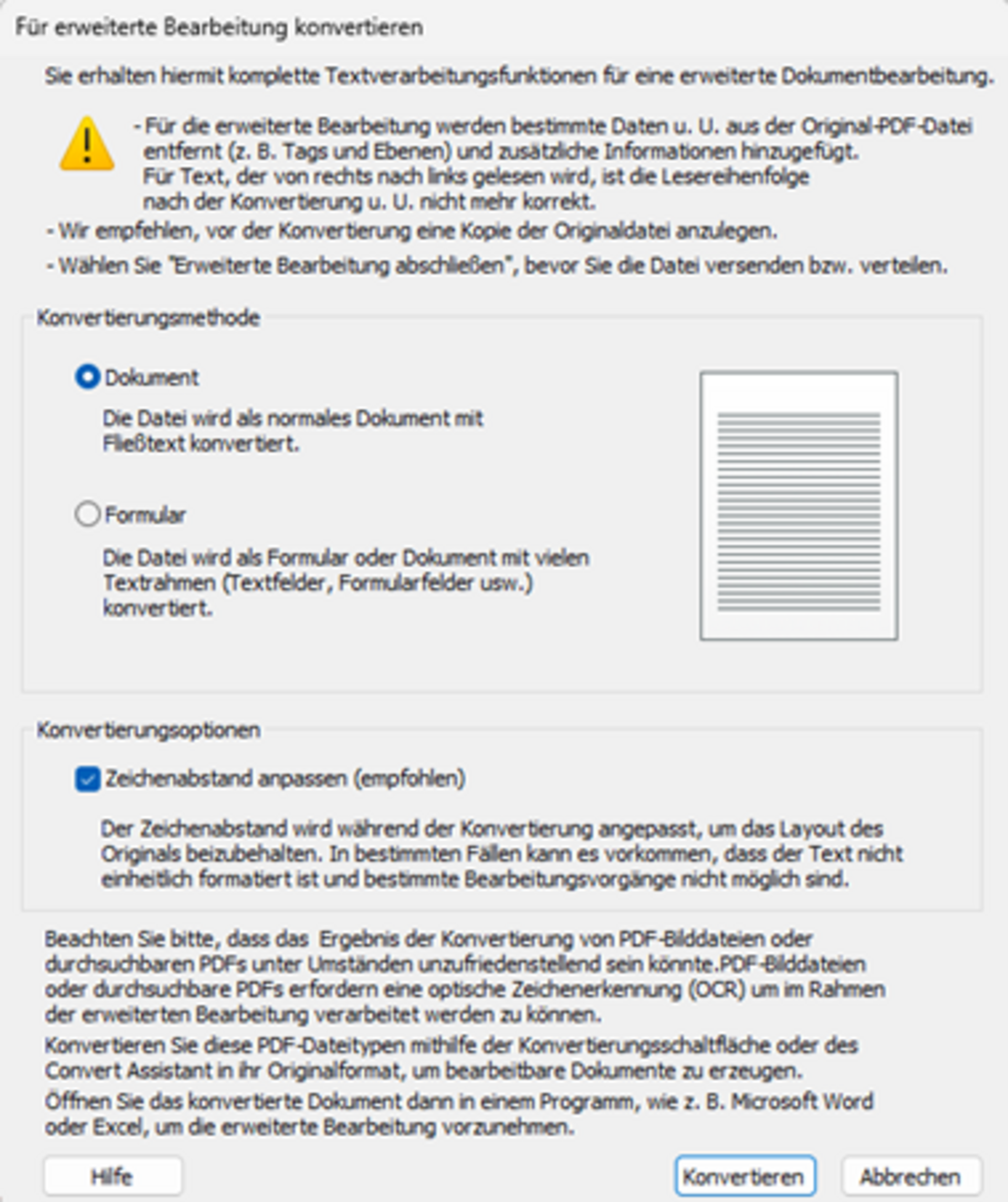
Über Text bearbeiten können Sie kleine Änderungen an einzelnen Textabschnitten vornehmen, aber Vorsicht, die anderen Textblöcke werden nicht geändert. Für größere Änderungen können Sie unter dem Reiter „Bearbeiten“ das Dokument „In bearbeitbares Dokument konvertieren“. Dort werden Sie gefragt, ob Sie das Dokument als Dokument oder als Formular konvertieren möchten.
Dort können Sie größere Änderungen an dem Dokument vornehmen ohne die komplette Formatierung überarbeiten zu müssen.
Formular ausfüllen
Sollten Sie ein Formular ausfüllen wollen, können Sie es wie oben formatieren oder Sie klicken in dem Reiter „Formulare“ auf „FormTyper“.

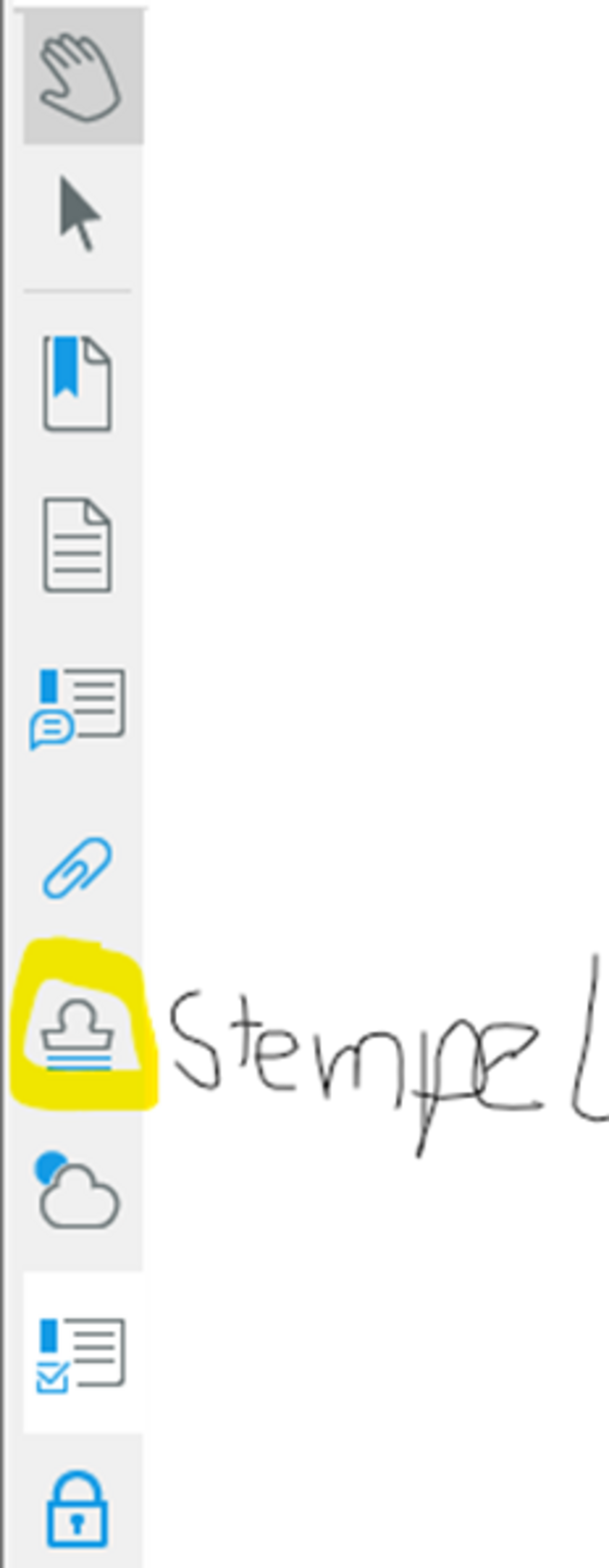
Stempel
Der FormTyper konvertiert das Formular in ein komplett ausfüllbares Formular, das Sie per Stempel oder „Signieren“ im Reiter „Sicherheit“ auch unterschreiben können.
Schwärzen
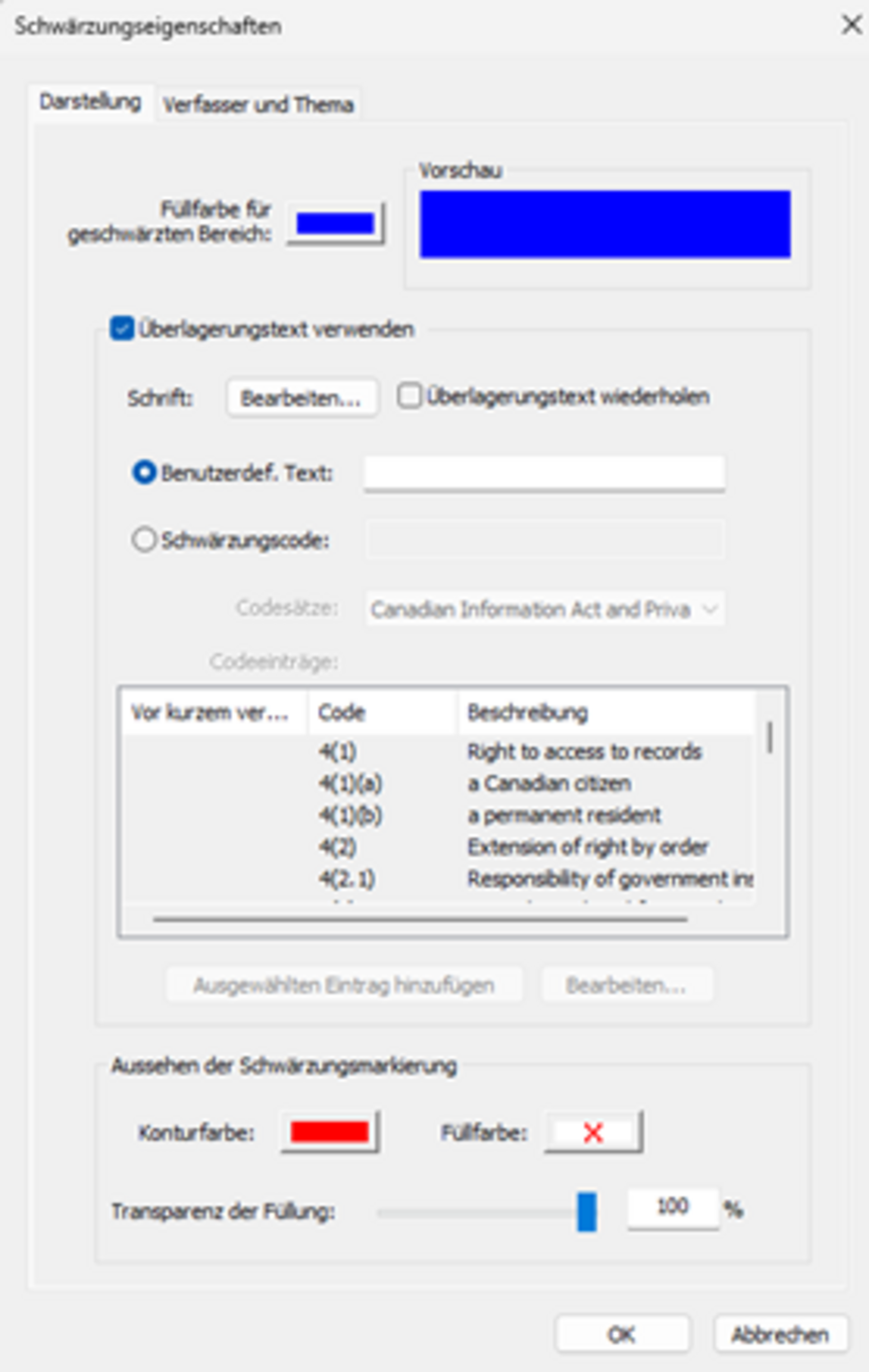
Sie können Passagen oder einzelne Worte im Dokument schwärzen. Dazu gehen Sie in den Reiter „Sicherheit“. Sie können auch unter Schwärzungseigenschaften die Farbe frei wählen.
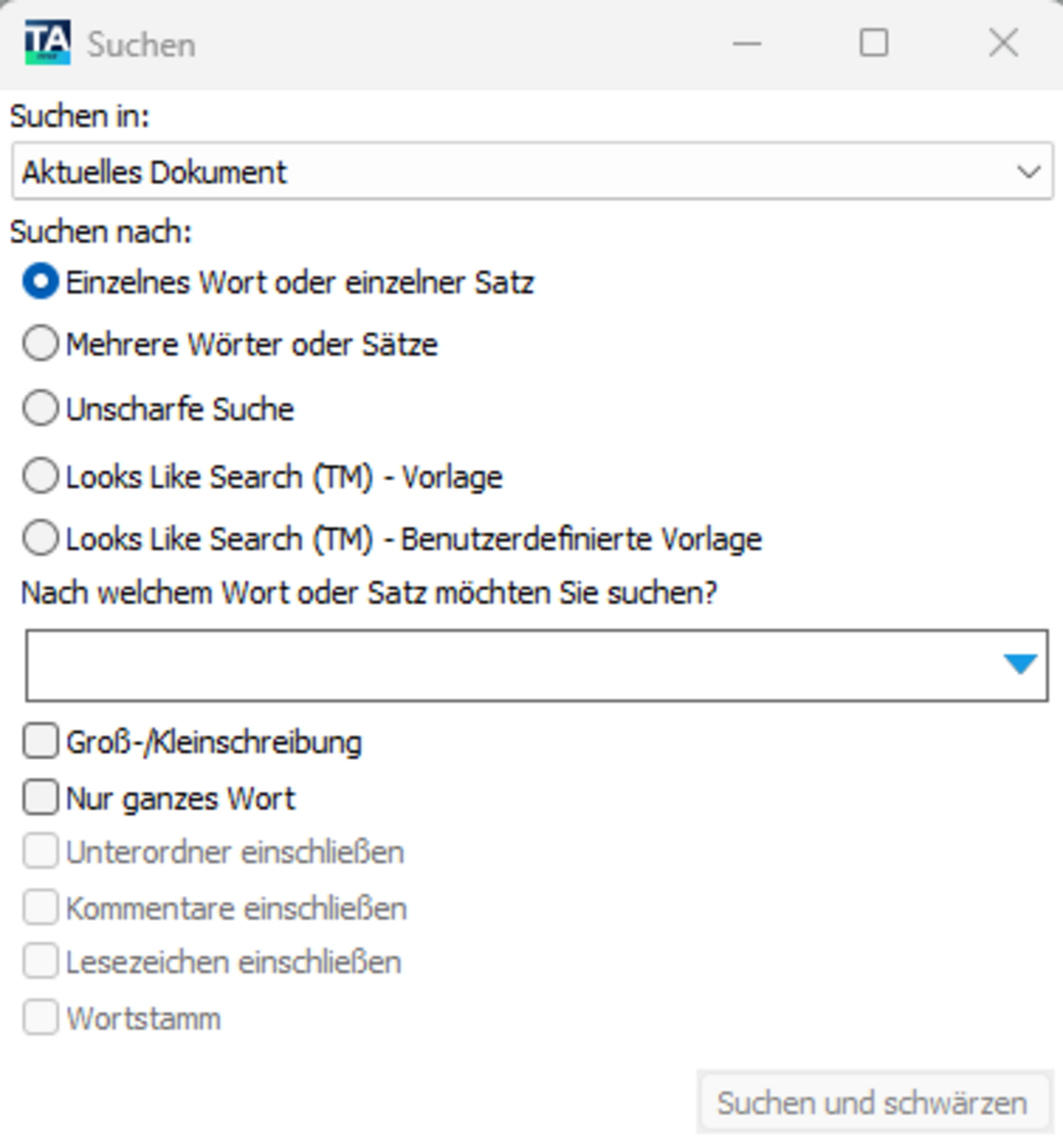
Ebenso können Sie wählen, ob Sie selbst einzelne Passagen von Hand markieren wollen, die geschwärzt werden, dazu klicken Sie auf „Zum Schwärzen markieren“ oder Sie können ein oder mehrere Worte (z.B. ein Name) unter „Suchen und schwärzen“ wählen.
Suchen
Die Auswahlmöglichkeiten bei der Suche sind vielfältig.
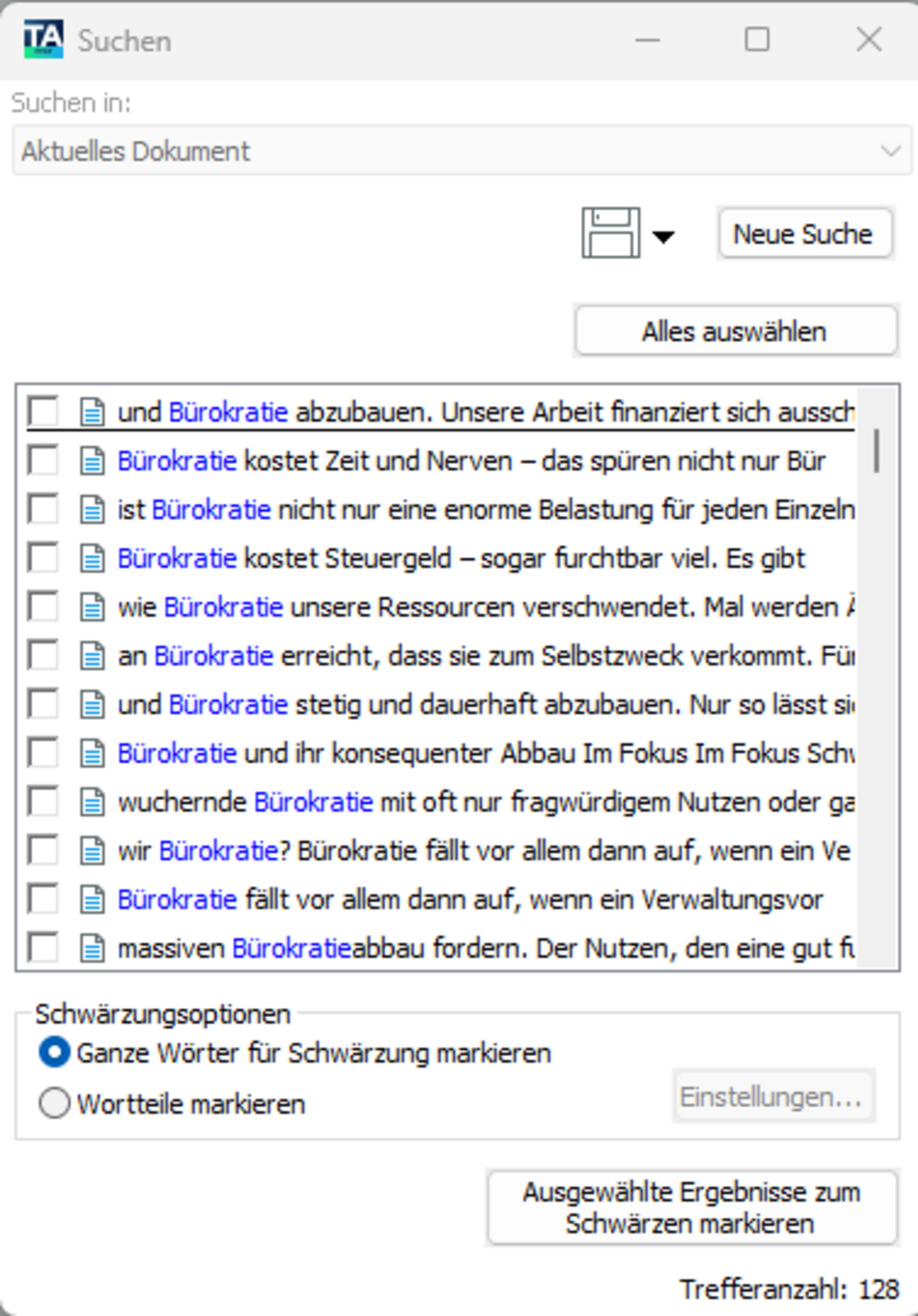
Suchergebnis
Wenn Sie die gewünschten Kriterien eingegeben haben, wird Ihnen eine Liste angezeigt, bei der Sie auswählen können, wo genau die Worte geschwärzt werden sollen, Sie können auch „Alles auswählen“ anklicken, dann werden die Worte im gesamten Dokument geschwärzt.
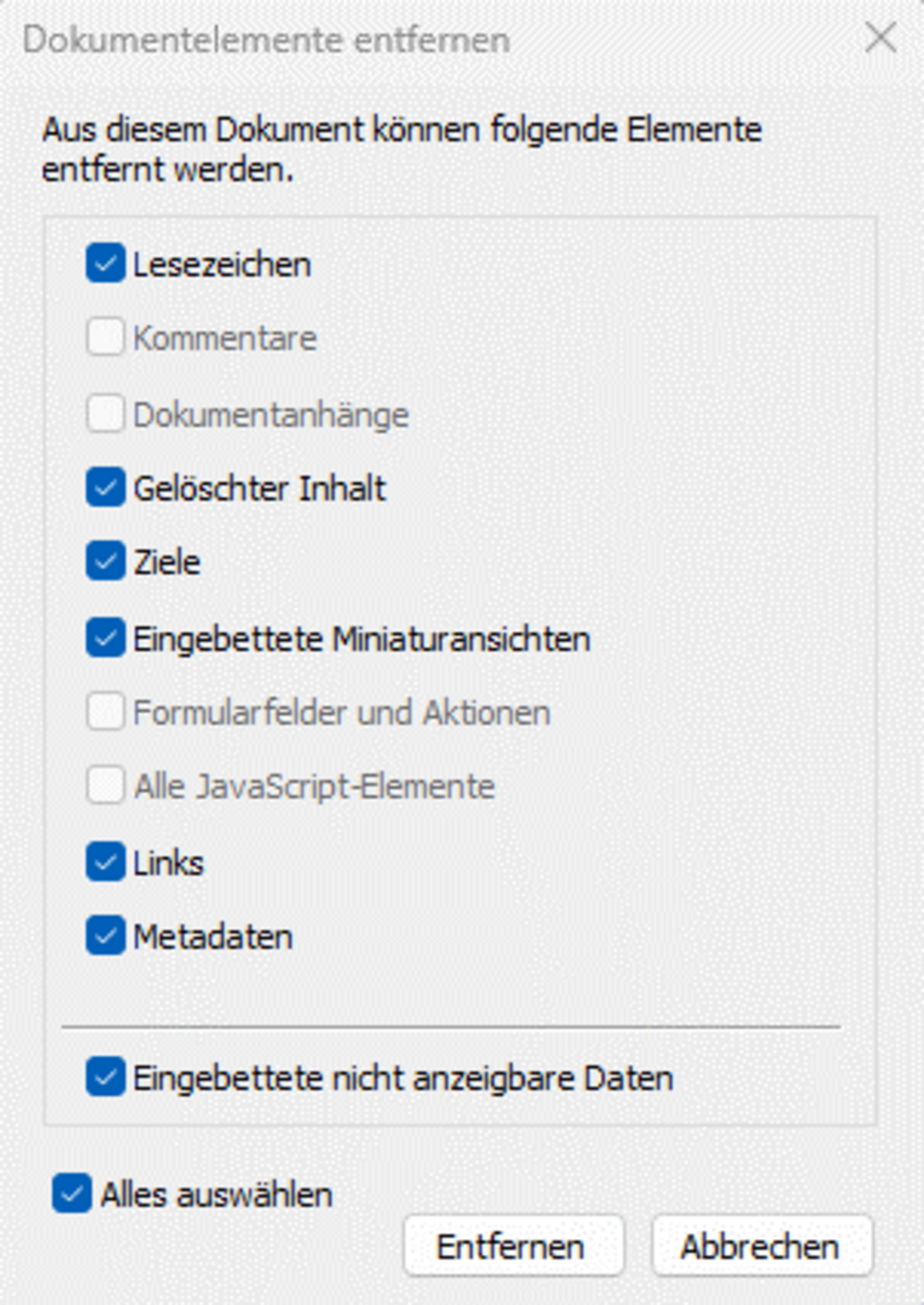
Metadaten löschen
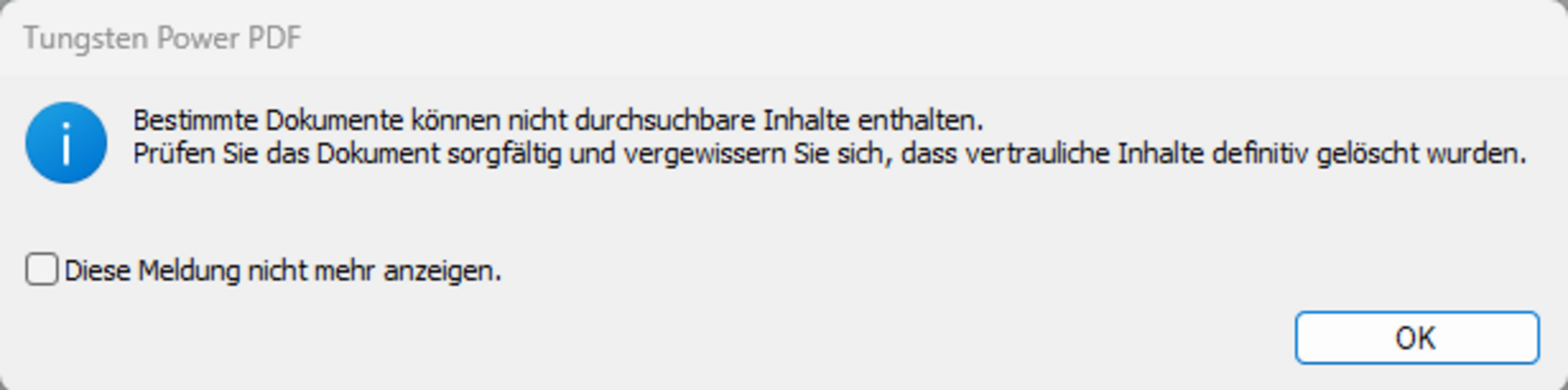
Im Anschluss müssen Sie noch auf Schwärzung anwenden klicken, damit die Passagen wirklich dauerhaft überschrieben sind. Vorsicht, es kann nicht rückgängig gemacht werden! Sie werden gefragt, ob Sie weitere Elemente aus diesem Dokument entfernen möchten, klicken Sie dort auf „OK“ und löschen Sie unbedingt die Metadaten, ansonsten kann das Geschwärzte durch Copy & Paste wiederhergestellt werden.